


Canva Magic Layers 解決 ChatGPT 圖片文字亂碼問題
發布時間:
AI 生圖目前對文字的掌握仍不穩定,尤其是中文、複雜字型或長句更容易出錯。傳統做法是不斷調整提示詞重新生成,既耗時又不一定成功。現在透過 Canva 的「Magic Layers」(魔術圖層)功能,可以把 AI 圖片直接轉成可編輯的分層設計檔,輕鬆修正文字,不用反覆重新生成。Canva Magic Layers 能自動把圖片拆解成獨立圖層(文字、物件、背景等),讓你像編輯一般設計檔一樣,直接修改文字內容、字型、顏色與位置。
操作步驟
步驟一:在 ChatGPT 生成圖片
先用 ChatGPT 產出你想要的圖片(例如海報、社群圖、簡報視覺)。確認整體構圖與風格大致滿意即可,文字錯誤先暫時忽略。
步驟二:連接 Canva
在同一則 ChatGPT 對話中,點選「更多」或應用程式選項,加入/連接 Canva。首次使用需授權帳號。
步驟三:轉換成可編輯設計
輸入類似指令:
「@Canva make this image into an editable design」
或「把這張圖轉成 Canva 可編輯設計檔」
ChatGPT 會把圖片傳送至 Canva,並啟動 Magic Layers 自動拆解圖層。
步驟四:進入 Canva 編輯
系統會開啟 Canva 編輯畫面。你會看到圖片已被拆成多個獨立圖層:文字層、圖像物件、背景等。
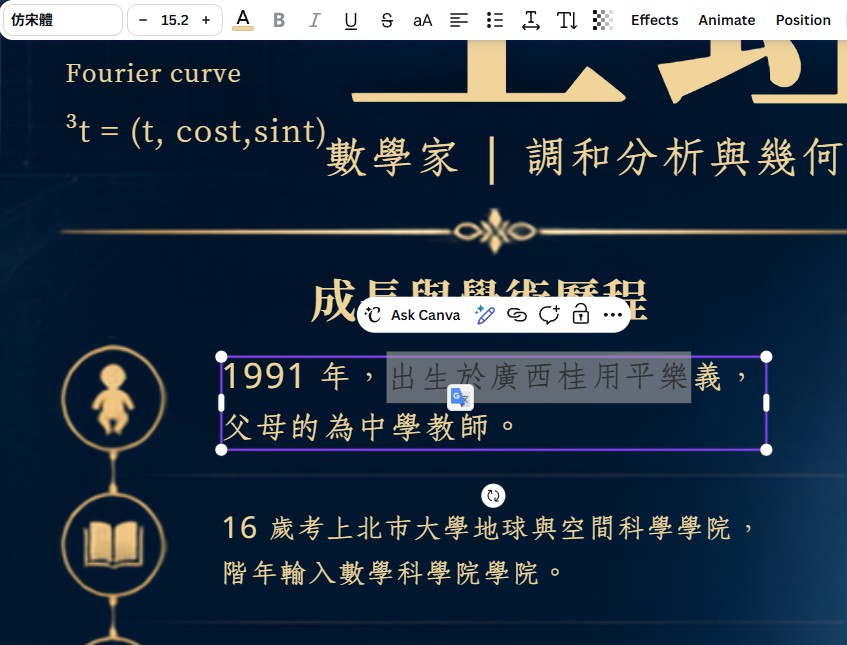
步驟五:修改文字
- 點選錯誤的文字圖層
- 直接刪除或重新輸入正確文字
- 調整字型、大小、顏色、對齊方式
- 需要時可移動位置或更換樣式
小提示
- 免費版 Canva 即可使用基本 Magic Layers 功能(有用量限制)。
- 如果圖片過於複雜,拆層結果可能不完全精準,可手動微調。
- 此方法也適用於 Gemini 等其他 AI 生圖工具。
- 建議先讓 AI 專注生成「無文字或文字最少」的構圖,再自己在 Canva 加字,成功率更高。